معرفی مایکروسافت کلاریتی Microsoft Clarity
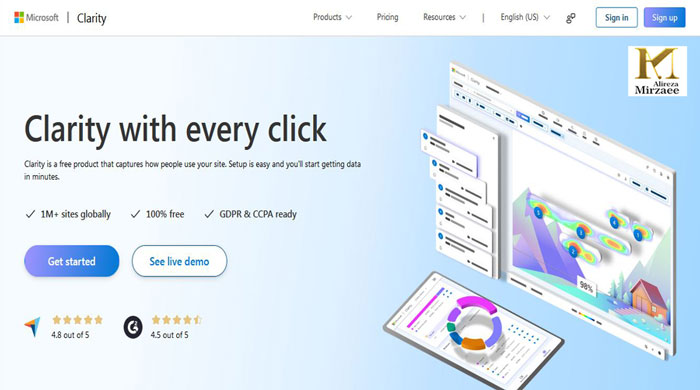
سالیان سال است که کمپانی های بزرگ برای کمک به Web Developerها ابزارها و نرم افزارهای مختلفی طراحی میکنند. ابزار گوگل آنالیتیکس، محصول کمپانی google یکی از مشهورترین این ابزارهاست که البته ایران را تحریم کرده است. کمپانی مایکروسافت از سال 2020 ابزار خود در این زمینه را با نام مایکروسافت کلاریتی عرضه کرد و مورد استقبال بسیاری از مدیران سایت و تحلیلگران سئو و مدیران مارکتینگ و محصول قرار گرفت.
مایکروسافت کلریتی به شما کمک می کند تا موارد زیر را به سادگی رصد و آنالیز کنید:
- رفتار دقیق کاربر را به همراه فیلم واقعی آن
- محل کلیک های او
- درصد کلیک در بخش های مختلف صفحه
- و …
با استفاده از ابزارهای تحلیل قوی Clarity، می توانید وب سایت خود را برای مشتریان و کسب و کار خود ارتقا دهید. ابزار Microsoft Clarity توانسته با ارائه دیتاهای مختلفی در بین سئوکاران و دیگر متخصصان در حوزه وب محبوب شود.
چرا باید از مایکروسافت کلاریتی استفاده کنیم؟
استفاده از ابزار Microsoft Clarity مزایای متعددی برای صاحبان وب سایتها، توسعهدهندگان، مدیران سئو و مدیران کسب و کار دیجیتال بههمراه دارد:
ارائه اطلاعات تجربه کاربر
کلریتی شناخت دقیقی در مورد نحوه تعامل کاربران با سایت شما میدهد که با شناسایی نقاط قوت و مشکلات تعامل کاربران، به بهبود عملکرد آن کمک میکند.
رایگان بودن ابزار کلاریتی
کلریتی یک ابزار رایگان است که تجزیهوتحلیلهای پیشرفتهای را بدون هزینه اضافی در دسترس شما قرار میدهد.
ادغام آسان با ابزارهای سئو
Clarity را میتوان بهراحتی با برخی از ابزارهای سئو مانند Google Analytics ادغام کرد تا دید جامعتری از عملکرد وبسایت خود به دست آوردید.
رابط کاربری دوستانه
استفاده از کلریتی چندان پیچیده نیست و میتوان بهراحتی از آن استفاده کرد.
بهینه سازی نرخ تبدیل
کلریتی به شما کمک میکند تا تصمیمات آگاهانهای برای بهینهسازی وبسایت خود برای تعامل و نرخ تبدیل بالاتر بگیرید.
درک هدف کاربر
با مشاهده نحوه تعامل کاربران با سایت شما، میتوانید هدف آنها را بهتر درک کنید و براساس آن محتوا و عملکرد سایت خود را بیش از پیش بهینه کنید.
روش فعال کردن ابزار کلاریتی مایکروسافت
آدرس ورود به ابزار و فعال کردن آن چیست؟ با کلیک روی آدرس زیر و داشتن هر یک از اکانت های مایکروسافت، جی میل و فیسبوک میتوان ورود کرد و پروژه سایت یا اپلیکیشن یا ساب دامنه را ایجاد نمود. باید بدانید که استفاده از ابزار کلاریتی رایگان است. برای استفاده از خدمات آن لازم است که در وب سایت مایکروسافت کلاریتی ثبت نام کنید. سپس کد اسکریپت را در بخش سایت قرار دهید.
بعد از قرار دادن کد اسکریپت در head صفحه، اطلاعات کلاریتی چه زمانی قابل مشاهده است؟ زمانی که شما کد اسکریپت را در Head صفحه قرار دهید، کلاریتی فعالیت جمع آوری اطلاعات را آغاز میکند. شما میتوانید اطلاعات داشبورد خود را 2 ساعت بعد از فعال شدن کد مشاهده کنید.
معرفی بخشهای مهم مایکروسافت کلاریتی
همانطور که گفتیم ابزار کلاریتی یکی از ابزارهای آنالیز سایت است که با ارائه گزارشهایی از کیفیت تعامل کاربران، به بهینه شدن سایت و در نهایت رضایتمندی کاربران کمک میکند.
- مفاهیم کلیدی
- بخشهای کلیدی نرم افزار
1) مفاهیم کلیدی
session سشن به معنی بازدیدکننده نیست بلکه به معنی نشست (ها)یی است که هر بازدیدکننده ایجاد میکند.
Rage Click به شما اطلاعاتی از اینکه کاربر در یک مدت بسیار کوتاه چندین بار روی گزینه ای کلیک کرده ارائه میکند. این ویژگی میتواند به شما در پیدا کردن باگ های سایت یا سرعت ضعیف بدهد. این ویژگی زمان کلافگی یا خشم کاربر افزوده میشود.
Dead Click یا کلیک های مرده به شما اطلاعاتی درباره اینکه کاربر در بخشی از صفحه کلیک کرده و اطلاعاتی به او ارائه نشده میدهد. با این ویژگی میتوانید بخش هایی که شبیه به المان کلیک هستند را پیدا کرده و در صورت نیاز آنها را تغییر دهید.
Excessive scrolling زمانی ایجاد میشود که یک کاربر بیش از حد معمول در صفحه اسکرول داشته باشد. این میتواند به معنی UX ضعیف، ارتباط و کشف محتوای ضعیف، یا سایر تعاملات غیر استاندارد سایت باشد. بالا بودن درصد آن در گزارش ها به معنی ضعیف بودن صفحات است.
Quick Backs یا بازگشت سریع به این اشاره دارد که کاربر خیلی سریع بعد از وارد شدن به صفحه ای، روی گزینه بازگشت مرورگر کلیک میکند. با این ویژگی میتوانید صفحاتی را که از نظر کاربران جذاب نبوده یا اینکه گیج کننده بودند را شناسایی کنید.
2) بخشهای کلیدی کلاریتی
- قسمت داشبورد Dashboard
- قسمت موارد ضبط شده Recording
- آموزش Heatmaps
2-1) قسمت داشبورد Microsoft Clarity
قریبا هر متریکی که برای بهبود عملکرد سایت نیاز دارید در بخش داشبورد دیده میشود. این قسمت، نمایی کلی از عملکرد وب سایت ارایه میدهد. این بخش شامل چندین قسمت است:
- تعداد سشن ها
- تعداد کاربران
- میزان بازدید صفحات
- مدت زمان تعامل کاربر با صفحه
- و ….
موضوع جالب این است که هیچ گزارشی برای Bounce Rate و نرخ تبدیل وجود ندارد. این دو گزینه عموما برای تمامی وب سایت ها ضروری است. علاوه بر آن، در حال حاضر امکان مقایسه عملکرد در محدودههای زمانی متفاوت را ندارید.
البته نبودن این موارد باعث میشود تا ویژگی های جدیدی ارائه شود. به عنوان مثال، مایکروسافت کلاریتی گزارش هایی را ارائه میدهد که عموما در ابزارهای تجزیه و تحلیل دیگر در کنار هم دیده نمیشود.
مواردی مانند Rage Clicks و Excessive Scrolling اطلاعاتی از اینکه کاربر گیج یا ناامید شده است را نشان میدهد. بررسی دقیق این موارد میتواند به شما راهکار مناسبی برای اینکه کاربران در چه نقطه یا مسیر زمانی از شما ناامید شده اند ارائه کند.
برطرف کردن مشکلات این دو گزارش میتواند تعامل کاربر را بهبود دهد. همچنین این امکان وجود دارد تا بانس ریت خود را کاهش داده و نرخ تبدیل بالاتری را تجربه کنید. (البته این موضوع را باید از طریق گوگل آنالیتیکس پیگیری کنید)
2-1-1. Rage Click
این قسمت اطلاعاتی در مورد این می دهد که لینکی در صفحه شما ایجاد شده. کاربر روی این لینک کلیک میکند اما وارد صفحه مقصد نمی شود. زمانی که کاربر چندین بار این عمل را تکرار کند و روی هایپرلینک کلیک کند و وارد صفحه جدید نشود، درصد Rage Click بالا می رود.
معمولا این درصد نشان دهنده این است که شما در صفحه Broken Link دارید و هرچه سریعتر باید آن ها را بررسی و در صورت وجود، برطرف کنید.
2-2-2. Dead Click
این بخش به معنی این است که کاربر فکر می کند بخشی در صفحه شما لینک دارد و به بیان دیگر Clickable است اما اینطور نیست. یعنی قسمتی در صفحه وجود دارد که هیچ لینکی در آن ایجاد نشده اما به خاطر طراحی، نوع فونت، شکل کادر و یا … مانند قسمت های لینک دار است.
2-2-3. Excessive scrolling
حتما برای شما هم اتفاق افتاده که برای بدست آوردن اطلاعات در مورد یک موضوع خاص وارد سایتی شده اید. و برای یافتن موضوع مورد نظر، صفحه را چندین بار پشت سر هم و سریع بالا و پایین می کنید. این رفتار کاربر می تواند درصد Excessive scrolling را بالا ببرد.
این قسمت برای نشان دادن حالتی است که کاربر، زمان حضور در صفحه وب سایت، چندین بار صفحه را بالا و پایین می کند و با اسکرول کردن، به بخش های مختلف می رود و بر میگردد. این اتفاق زمانی می افتد که کاربر می داند اطلاعات مورد نظر خود در این صفحه وجود دارد اما نمی داند کجاست و نمیتواند محل دقیق آن را پیدا کند.
اگر درصد Excessive scrolling بالا باشد، باید به فکر ریدیزاین صفحه خود باشید و یا اینکه بخش های مختلف آن را بهینه کنید تا در نهایت کاربر بتواند موارد مورد نیاز خود را در صفحه شما به راحتی پیدا کند.
2-2-4. Quick backs
این مورد زمانی اتفاق می افتد که کاربر روی لینکی داخل صفحه کلیک کرده و بلافاصله به صفحه اول برمی گردد.
به این صورت:
- کاربر روی صفحه A است.
- روی لینکی در صفحه A کلیک می کند و وارد صفحه B می شود.
- در کسری از ثانیه صفحه B را می بندد و مجددا وارد صفحه A می شود.
در این حالت درصد Quick backs بالا می رود و به این معنی است که کاربر نتوانسته موضوع مورد نظر خود را در صفحه مقصد پیدا کند. در این حالت بهتر است انکر تکست خود را تغییر دهید و یک انکر تکست متناسب با لینک ایجاد شده قرار دهید و یا صفحه مقصد را بهینه کنید تا نیازهای کاربر را ارائه دهد.
نکته: اگر این بخش 10 الی 15 درصد را نشان دهد، کاملا طبیعی است و جای نگرانی ندارد. در بسیاری از موارد کاربران روی یک لینک داخل صفحه کلیک می کنند و فقط می خواهند صفحه را آنالیز کنند.
2-2-5. بخش های دیگر داشبورد Clarity
بخش های بعدی مانند JavaScript errors، Popular pages، Browsers، Devices، Operating systems، Countries و … اطلاعاتی است که بین ابزارهای مختلف آنالیز سایت یکسان است و دیتای مجزا و یونیکی به شما ارائه نمی دهد. در نظر داشته باشید که Microsoft Clarity به عنوان جایگزینی برای آنالیتیکس و ابزارهای مشابه معرفی نشده و به نوعی می توان گفت ترکیبی از اطلاعات مورد نیاز را به شما ارائه می دهد.
2-2. قسمت Recording در Microsoft Clarity
بخش بعدی قسمت Recording و یا ویدیوهای ضبط شده است. این بخش ویدیوهای واقعی ضبط شده از رفتار کاربران در صفحات مختلف وبسایت شما را نشان می دهد. این بخش دارای اطلاعات دیداری زیر است:
- مدت زمان ماندن روی صفحه
- محل قرار گرفتن موس
- محل کلیک های کاربر
- محل وجود Dead Click ها و …
از آنجایی که این بخش می تواند اطلاعات خوبی به شما بدهد، بهتر است آن را در لیست بررسی خود قرار دهید. اما موردی که باید به آن توجه کنید این است که اگر سایت شما قدیمی، بزرگ و دارای صفحات زیادی است، این بخش می تواند گیج کننده و طولانی باشد. اما برای کسانی که سایت های جدید و نوپا دارند میتواند منبع اطلاعات خوب و به طور همزمان جذاب و جالب نیز باشد.
برای طبقه بندی، نمایش تعداد خاصی از صفحات و محدود کردن لیست ویدیوها می توانید روی دکمه Filter در گوشه سمت چپ و بالا کلیک کنید. میتوانید فیلم ها را بر اساس زمان ضبط شده، اطلاعات مورد نیاز و یا حتی URL صفحه مورد نظر طبقه بندی کرده و به هدف خود برسید.
2-3. آموزش Heatmaps در Microsoft Clarity
بخش Heatmaps در Clarity از آن بخش هایی است که افراد زیادی به خاطر آن با این ابزار فوق العاده آشنا شده اند. هیت مپس، یک آنالیز از رفتار ماوس کاربر است. زمانی که کاربر وارد صفحه می شود، روی قسمت های مختلف کلیک می کند و اگر وارد صفحه مفیدی شده باشد، به دنبال اطلاعات مورد نظر خود میگردد. کلاریتی با شبیه سازی رفتار کاربر با استفاده از یک نقشه گرمایی توانسته این بخش را به ابزار خود اضافه کند.
برای استفاده از این بخش کافیست روی کادر سمت چپ صفحه قرار بگیرید و اسکرول کنید؛ با کلیک روی هر کدام از آن ها میتوانید هیت مپ صفحه را مشاهده کنید. یا اینکه می توانید URL صفحه مورد نظر خود را در بخش مخصوص وارد کرده و اطلاعات آن را مشاهده نمایید.
بخش Heatmaps مایکروسافت کلاریتی کلیک های کاربران را ذخیره میکند. شک ندارم که با مشاهده این گزارش کارهای زیادی برای انجام دادن در سایت خود خواهید داشت.
این گزارش بصری به صاحبان سایت برای بهبود تجربه کاربری کمک میکند. با مشاهده این بخش میتوانید متوجه شوید که کاربران در چه جایی دچار مشکل شده اند و آن قسمت ها را تغییر دهید.
علاوه بر آن، میتوانید بخش های محبوب سایت خود را ببینید و خدمات بیشتر یا بهتری را به کاربران ارائه کنید.
جزئیات بررسی کلیک ها نسبت به دسکتاپ، تبلت و موبایل تقسیم میشوند. به این ترتیب رفتار کاربران در هر دستگاه را متوجه میشوید.
عملکرد این بخش کمی جزئی بوده، اما در آینده پیش بینی میشود امکانات بیشتری به آن اضافه شود.
تفاوت ابزارهای Hotjar و Clarity چیست؟
یکی از سوالات متداول کاربران سئو این است که « هاتجر یا هات جار چه تفاوت با کلریتی مایکروسافت دارد؟ »، در اینجا به تفاوتهای آنها اشاره میکنیم.
هر دو رایگان، اما هاتجر نسخه پیشرفته پولی هم دارد
هاتجر و کلریتی هر دو پلن رایگان دارند، با این تفاوت که کلریتی کاملاً رایگان است، اما برای دسترسی به قابلیتهای بیشتری از هاتجر باید نسخه پولی آن را تهیه کنید.
هاتجر به واکاوی دلایل رفتار کاربر میپردازد
هاتجر به شما این امکان را میدهد که فقط به فعالیتهایی که کاربران شما انجام میدهند، نگاه نکنید. بلکه اینکه چرا آنها این کار را انجام میدهند را نیز متوجه شوید تا بتوانید یک تصویر کلی از رفتار کاربر داشته باشید. کلریتی به شما اجازه نمیدهد بازخورد کاربران را جمع آوری کنید.
هاتجر برای تیمها طراحی شده است
شناخت خوب تنها زمانی مفید است که بتوانید آن را با دیگران به اشتراک بگذارید. هاتجر ابزارهای مورد نیاز برای همکاری را در اختیار شما قرار میدهد؛ اما Clarity برای افرادی است که بیشتر دوست دارند به تنهایی کار کنند.
Hotjar با طیف گستردهای از ابزارهای سئو ادغام میشود
هاتجر را میتوانید از طریق Slack، Optimizely، Hubspot، Segment، Omniconvert، Google Optimize و ۲۰۰۰ ابزار دیگر با استفاده از Zapier ادغام کنید و دادههایتان را در سراسر دنیای کسبوکار خود ارسال کنید؛ اما کلریتی برای ادغام با ابزارهای مختلف سئو محدودیت دارد.
هاتجر به کاربران خود خدمات پشتیبانی ارائه میدهد
اگر تازه شروع به استفاده از هاتجر کردهاید و به کمک نیاز دارید، می میتوانید راهنماهای ویدیویی دقیق، پایگاه دانش و پشتیبانی مشتری همیشه در دسترس هاتجر بهرهمند شوید؛ اما Clarity تیم پشتیبانی ندارد.

جمع بندی
همانطور که گفتیم، این ابزار به عنوان جایگزینی برای ابزارهای دیگری مانند گوگل سرچ کنسول، ابزارهای آنالیز سئو ماندند ادوبی آنالیتیکس و … نیست و فقط به عنوان مکملی برای آن ها عمل میکند. ولی ابزار بسیار جذاب و کاربردیست و دریچه جدیدی در زمینه تجربه کاربری سایت ایجاد میکند.